
Pernahkah kamu kesulitan berbagi file atau printer di jaringan lokal karena alamat IP perangkat selalu berubah-ubah? Masalah seperti ini umum terjadi karena secara bawaan, Windows 10 menggunakan IP dinamis yang diberikan otomatis oleh router. Setiap kali laptop direstart atau sesi DHCP habis, alamat IP bisa berganti sendiri.
Nah, agar alamat IP perangkat tetap konsisten, solusinya adalah mengganti pengaturan menjadi IP statis. Konfigurasi ini juga diperlukan jika kamu ingin melakukan port forwarding pada router. Berikut panduan lengkapnya.
Langkah-langkah Setting IP Statis
- Buka Control Panel melalui menu Start.

- Masuk ke bagian Network and Internet, lalu pilih Network and Sharing Center.
- Di sisi kiri jendela, klik tautan Change adapter settings.
- Klik kanan pada koneksi yang sedang aktif (misalnya Wi-Fi atau Ethernet), kemudian pilih Properties.
- Dalam daftar komponen jaringan, klik dua kali pada Internet Protocol Version 4 (TCP/IPv4).
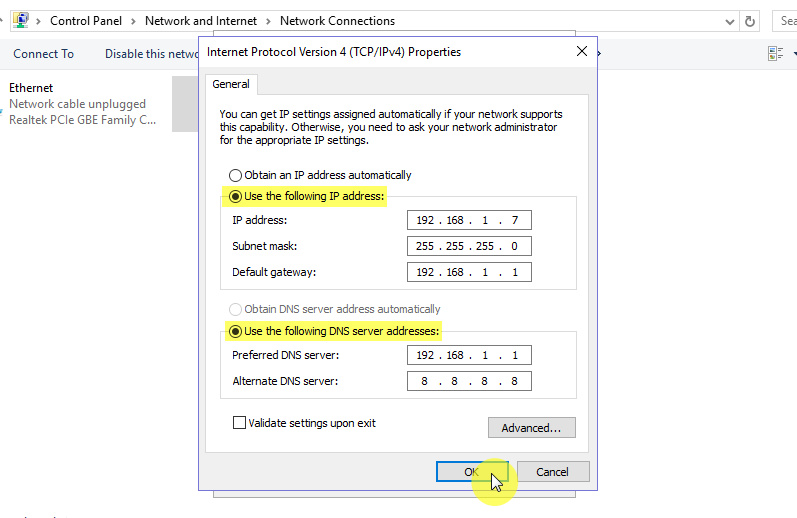
- Pilih opsi Use the following IP address, lalu isi:
- IP address: misalnya
192.168.1.7(sesuaikan dengan segmentasi jaringanmu). - Subnet mask: umumnya
255.255.255.0untuk jaringan rumahan. - Default gateway: biasanya alamat IP router, misalnya
192.168.1.1.
- IP address: misalnya
- Selanjutnya, aktifkan Use the following DNS server addresses dan isi:
- Preferred DNS server: bisa sama dengan default gateway, yaitu
192.168.1.1. - Alternate DNS server: ini opsional. Jika mau, kamu bisa mengisi DNS Google
8.8.8.8sebagai cadangan.
- Preferred DNS server: bisa sama dengan default gateway, yaitu
- Klik OK untuk menyimpan seluruh pengaturan.


Memastikan Konfigurasi Berhasil
Setelah proses di atas selesai, uji koneksi dengan membuka browser dan mengakses beberapa situs web. Jika halaman termuat normal, artinya IP statis sudah berjalan dengan baik.
Sebagai catatan, pastikan alamat IP yang kamu pilih tidak sedang digunakan oleh perangkat lain di jaringan yang sama, supaya tidak terjadi bentrok alamat (IP conflict).