Konfigurasi VLAN dengan RB260GS (CSS106-5G-1S) sebagai Switch Managed
1. Gambaran Umum
Virtual LAN (VLAN) memungkinkan Anda membagi satu perangkat fisik menjadi beberapa segmen jaringan logis yang terpisah. Pada artikel ini, kita akan menggunakan RB260GS (CSS106-5G-1S) — switch managed entry-level dari MikroTik — sebagai switch VLAN.
Perbedaan Penting: RB260GS menjalankan SwOS (Switch OS), bukan RouterOS. SwOS adalah sistem operasi khusus untuk switch MikroTik yang lebih ringan dan fokus pada fungsi switching Layer 2. Konfigurasi dilakukan melalui WebFig SwOS.
Spesifikasi RB260GS (CSS106-5G-1S)
| Spesifikasi | Detail |
|---|---|
| Port Ethernet | 5x Gigabit |
| Port SFP | 1x SFP (1.25G) |
| Sistem Operasi | SwOS (Switch OS) |
| VLAN Support | Port-based VLAN, 802.1Q VLAN, VLAN Trunking |
| Management | WebFig SwOS (via IP atau MAC) |
Topologi Jaringan
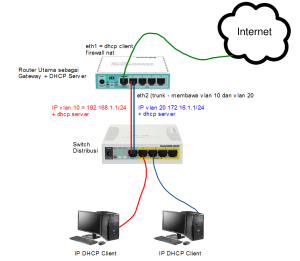
2. Daftar Perangkat & Alokasi IP
| Perangkat | Fungsi | Port/Interface | VLAN | IP Address |
|---|---|---|---|---|
| R1 | Router + DHCP Server | ether5 | 10, 20 | 192.168.1.1/24, 172.16.1.1/24 |
| RB260GS | Switch Managed | Port 1 | Trunk | Management IP (opsional) |
| RB260GS | Switch Managed | Port 2 | 10 | – |
| RB260GS | Switch Managed | Port 3 | 20 | – |
| PC1 | Client | – | 10 | DHCP (192.168.1.x) |
| PC2 | Client | – | 20 | DHCP (172.16.1.x) |
3. Konsep Penting SwOS VLAN
Mode VLAN pada SwOS
| Mode | Penjelasan |
|---|---|
| Disabled | VLAN tidak aktif. Semua trafik diteruskan tanpa pengecekan VLAN. |
| Optional | Meneruskan trafik tagged dan untagged. Trafik tagged dicek ke VLAN table, untagged diizinkan. |
| Enabled | VLAN aktif. Trafik di-filter berdasarkan VLAN table. (Rekomendasi) |
| Strict | Paling ketat. Men-drop trafik yang tidak sesuai VLAN table. Sama seperti mode secure di RouterOS. |
VLAN Receive (Jenis Trafik yang Diterima)
| Mode | Penjelasan |
|---|---|
| Any | Menerima trafik tagged maupun untagged. |
| Only tagged | Hanya menerima trafik yang sudah memiliki VLAN tag. |
| Only untagged | Hanya menerima trafik tanpa VLAN tag. (Untuk port access ke client) |
VLAN Header (Tindakan pada Trafik Keluar)
| Mode | Penjelasan |
|---|---|
| Leave as is | Tidak mengubah VLAN header pada paket yang keluar. |
| Always strip | Menghapus VLAN tag sebelum paket dikirim ke client. (Untuk port access) |
| Add if missing | Menambahkan VLAN tag jika belum ada. (Untuk port trunk) |
4. Langkah Konfigurasi
Bagian A: Konfigurasi Router Utama (R1) — RouterOS
R1 berfungsi sebagai gateway, DHCP server, dan router antar-VLAN (inter-VLAN routing).
Langkah A1: Buat Interface VLAN
Via Winbox/Webfig:
- Buka menu Interfaces → VLAN → Add [+]
- Buat 2 interface VLAN:
| Name | VLAN ID | Interface |
|---|---|---|
| vlan1 | 10 | ether5 |
| vlan2 | 20 | ether5 |
Langkah A2: Tambahkan IP Address
Via Winbox/Webfig:
- Buka menu IP → Addresses → Add [+]
| Address | Interface |
|---|---|
| 192.168.1.1/24 | vlan1 |
| 172.16.1.1/24 | vlan2 |
Langkah A3: Buat DHCP Server
Via Winbox/Webfig:
- Buka menu IP → DHCP Server → DHCP Setup
- Jalankan wizard DHCP untuk masing-masing interface vlan1 dan vlan2
Bagian B: Konfigurasi RB260GS (SwOS)
RB260GS berfungsi sebagai switch Layer 2 murni. Konfigurasi dilakukan melalui WebFig SwOS yang diakses via browser.
Cara Akses RB260GS: Secara default RB260GS mendapat IP via DHCP. Jika tidak ada DHCP, gunakan MikroTik Neighbors di Winbox atau aplikasi MikroTik SwOS untuk menemukan IP/MAC-nya. Default IP biasanya 192.168.88.1 jika tidak ada DHCP.
Langkah B1: Set IP Management (Opsional tapi Direkomendasikan)
Untuk kemudahan management ke depannya, berikan IP statis pada RB260GS.
Via SwOS WebFig:
- Login ke WebFig SwOS (buka browser, masukkan IP RB260GS)
- Buka tab System
- Isi IP Address:
192.168.88.2(atau sesuai subnet management Anda) - Isi Netmask:
255.255.255.0 - Isi Gateway:
192.168.88.1(jika perlu akses internet) - Klik Save
Langkah B2: Konfigurasi VLAN pada Port
Buka tab VLAN di SwOS WebFig. Konfigurasikan masing-masing port sebagai berikut:
Port 1 (ether1) — Port Trunk ke Router R1
| Parameter | Nilai | Keterangan |
|---|---|---|
| VLAN Mode | Enabled | Mengaktifkan VLAN pada port ini |
| VLAN Receive | Any | Menerima trafik tagged dan untagged |
| VLAN Header | Add if missing | Menambahkan VLAN tag jika belum ada |
| Default VLAN ID | 1 | VLAN default untuk trafik untagged |
| Force VLAN ID | Tidak dicentang | Biarkan trafik tagged tetap dengan tag-nya |
Port 2 (ether2) — Port Access VLAN 10 ke PC1
| Parameter | Nilai | Keterangan |
|---|---|---|
| VLAN Mode | Enabled | Mengaktifkan VLAN pada port ini |
| VLAN Receive | Only untagged | Hanya menerima trafik tanpa tag dari client |
| VLAN Header | Always strip | Menghapus VLAN tag sebelum ke client |
| Default VLAN ID | 10 | Semua trafik dari client dimasukkan ke VLAN 10 |
| Force VLAN ID | Dicentang | Memastikan semua trafik masuk ke VLAN 10 |
Port 3 (ether3) — Port Access VLAN 20 ke PC2
| Parameter | Nilai | Keterangan |
|---|---|---|
| VLAN Mode | Enabled | Mengaktifkan VLAN pada port ini |
| VLAN Receive | Only untagged | Hanya menerima trafik tanpa tag dari client |
| VLAN Header | Always strip | Menghapus VLAN tag sebelum ke client |
| Default VLAN ID | 20 | Semua trafik dari client dimasukkan ke VLAN 20 |
| Force VLAN ID | Dicentang | Memastikan semua trafik masuk ke VLAN 20 |
Port 4, 5, dan SFP: Jika tidak digunakan, Anda bisa membiarkannya dengan VLAN Mode = Disabled atau mengaturnya sebagai port access VLAN lain sesuai kebutuhan.
Langkah B3: Konfigurasi VLAN Table
VLAN Table menentukan port mana saja yang menjadi anggota setiap VLAN. Ini adalah langkah paling penting agar trafik VLAN tidak bocor ke port yang salah.
Via SwOS WebFig:
- Buka tab VLANs (bukan VLAN, tapi VLANs)
- Klik tombol Add atau langsung isi baris kosong
- Tambahkan 2 entri:
| VLAN ID | Port 1 | Port 2 | Port 3 | Port 4 | Port 5 | SFP |
|---|---|---|---|---|---|---|
| 10 | ✓ Centang | ✓ Centang | ✗ Kosong | ✗ Kosong | ✗ Kosong | ✗ Kosong |
| 20 | ✓ Centang | ✗ Kosong | ✓ Centang | ✗ Kosong | ✗ Kosong | ✗ Kosong |
Penjelasan:
- VLAN 10: Hanya boleh lewat di Port 1 (trunk ke R1) dan Port 2 (access ke PC1)
- VLAN 20: Hanya boleh lewat di Port 1 (trunk ke R1) dan Port 3 (access ke PC2)
- Port lain tidak dicentang, sehingga trafik VLAN 10 dan 20 tidak akan keluar di sana
Jangan Lupa Save! Di SwOS, setiap perubahan harus diklik tombol Save agar tersimpan ke memori. Jika tidak, konfigurasi akan hilang saat switch di-reboot.
5. Verifikasi & Testing
5.1 Cek Koneksi Fisik
- Hubungkan kabel dari R1 ether5 ke RB260GS Port 1
- Hubungkan PC1 ke RB260GS Port 2
- Hubungkan PC2 ke RB260GS Port 3
5.2 Cek IP Client
- Aktifkan DHCP Client pada PC1 dan PC2
- PC1 seharusnya mendapat IP:
192.168.1.x - PC2 seharusnya mendapat IP:
172.16.1.x
5.3 Cek DHCP Lease di Router (R1)
Via Winbox/Webfig:
- Buka menu IP → DHCP Server → Leases