Manajemen User
Untuk dapat digunakan oleh banyak user, maka harus dilakukan penambahan account pada sistem Hotspot Server. Masing-masing account tersebut akan langsung dapat dibatasi waktu penggunaanya, quota upload, quota download maupun gabungan antara quota download dan upload (quota total).
Menambahkan User
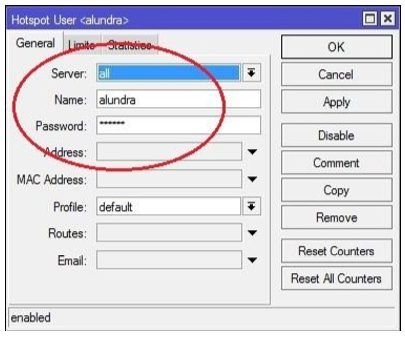
Sebagai contoh, untuk menambahkan account untuk user alundra dengan password qwerty, Dengan menggunakan WinBox, menu yang dapat digunakan adalah IP > Hotspot > tab Users, tombol Add > tab General seperti pada gambar berikut ini.
Jika ingin menambahkan user saprol, namun account ini akan dibatasi pemakaiannya selama 24 jam, dengan batasan quota upload sebesar 1 GB dan download 2 GB, Dengan menggunakan WinBox, parameter uptime, quota download (byte-out) dan quota upload (byte-in) dapat dikonfigurasikan pada tab Limits, seperti pada gambar berikut ini:
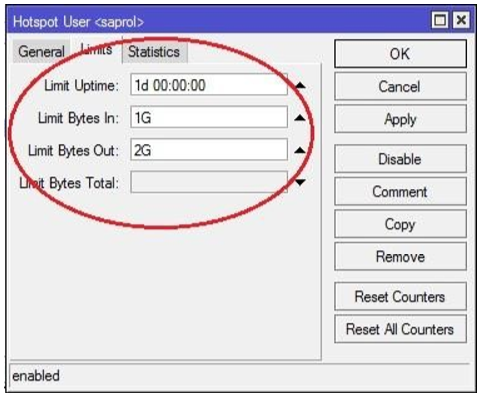
Untuk user saprol, limitasi apa saja yang akan tercapai terlebih dahulu akan membuat username tersebut tidak dapat digunakan lagi. Misalnya saja, user saprol baru menggunakan account-nya selama 1 jam, namun sudah melakukan download sebesar 2 GB, maka account user saprol akan dinonaktifkan (tidak dapat digunakan lagi), meskipun belum digunakan selama 24 jam.
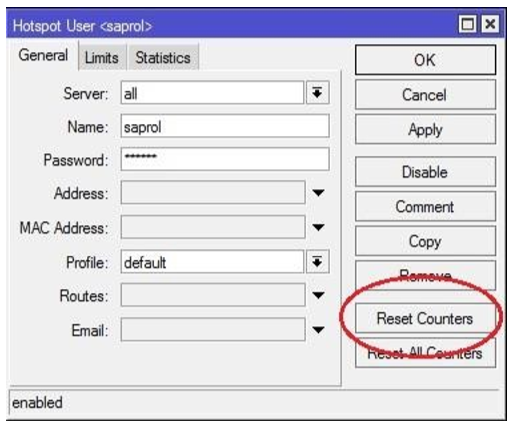
Jika sebuah account user sudah mencapai limitasi-nya, agar user account tersebut dapat kembali digunakan, harus dilakukan reset counter. Misalnya, user saprol sudah mencapai limitasi-nya, untuk mengembalikan user tersebut sehingga dapat digunakan kembali, Dengan menggunakan WinBox, menu yang dapat digunakan adalah IP > Hotspot > tab Users, meng-klik 2x user saprol, kemudian memilih tombol Reset Counters, seperti pada gambar berikut ini.
Mengenal User Profile
Setiap user akan dimasukkan ke dalam sebuah profil user, dan secara default profil user yang akan diberikan adalah profil default. Dengan menggunakan WinBox, profil user dapat dilihat dengan menggunakan menu IP > Hotspot > tab User Profiles, klik 2x profil default, seperti terlihat pada gambar berikut ini.
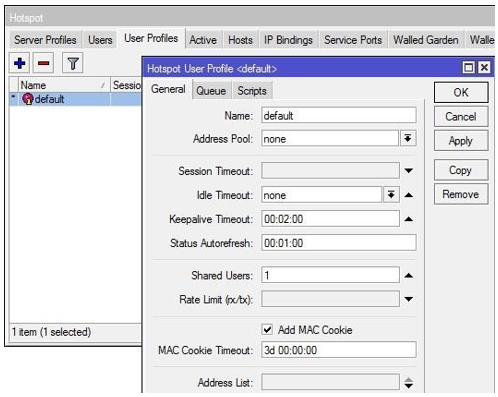
Pada profil user terdapat berbagai parameter yang juga akan menentukan fasilitas apa saja yang akan diberikan kepada user yang menggunakan profil ini. Sebagai contoh, pada profil default ini terdapat parameter shared-user=1. Dan, jika melihat contoh penambahan user sebelumnya, user kungfu, alundra dan saprol akan menggunakan profil default ini. Dengan demikian, user account kungfu hanya akan bisa digunakan secara bersamaan pada satu perangkat saja. Begitu pula dengan user alundra dan saprol, masingmasing hanya bisa digunakan pada satu perangkat secara bersamaan. Ini karena ketiga user tersebut menggunakan profil user default, dan parameter shared-user pada profil default bernilai 1.
Untuk melakukan manajemen user yang lebih mendalam, Anda bisa saja melakukan penambahan profil user dan memasukkan user tertentu pada profil tersebut. Sebagai contoh, jika diinginkan ada profil publik dengan parameter shared-user=40, Dengan menggunakan WinBox, menu yang dapat digunakan adalah IP > Hotspot > tab User Profiles, tombol Add > tab General, seperti pada gambar berikut ini.
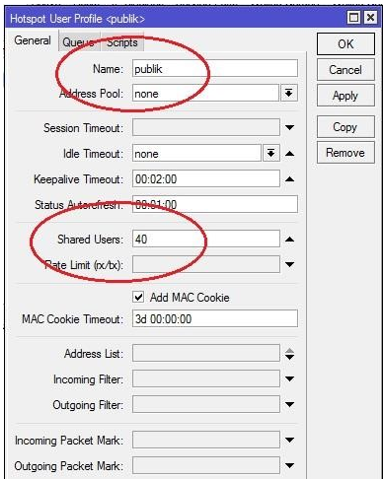
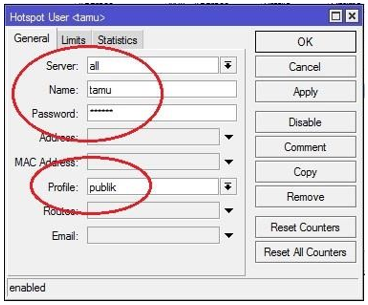
Kemudian, jika diinginkan ada sebuah username yang bisa digunakan oleh 40 perangkat secara bersamaan, maka username tersebut dapat menggunakan profil publik tadi. Perintah berikut ini adalah perintah untuk membuat username tamu, dimana username tamu akan menggunakan profil publik, sehingga nantinya username tamu dapat digunakan oleh 40 perangkat secara bersamaan.
Dengan menggunakan WinBox, maka menu yang dapat digunakan adalah IP > Hotspot > tab Users, tombol Add > tab General, seperti pada gambar berikut ini.